MFRN Vortrag für Bilder Upload
Anleitung zum Bildupload im MFRN Forum
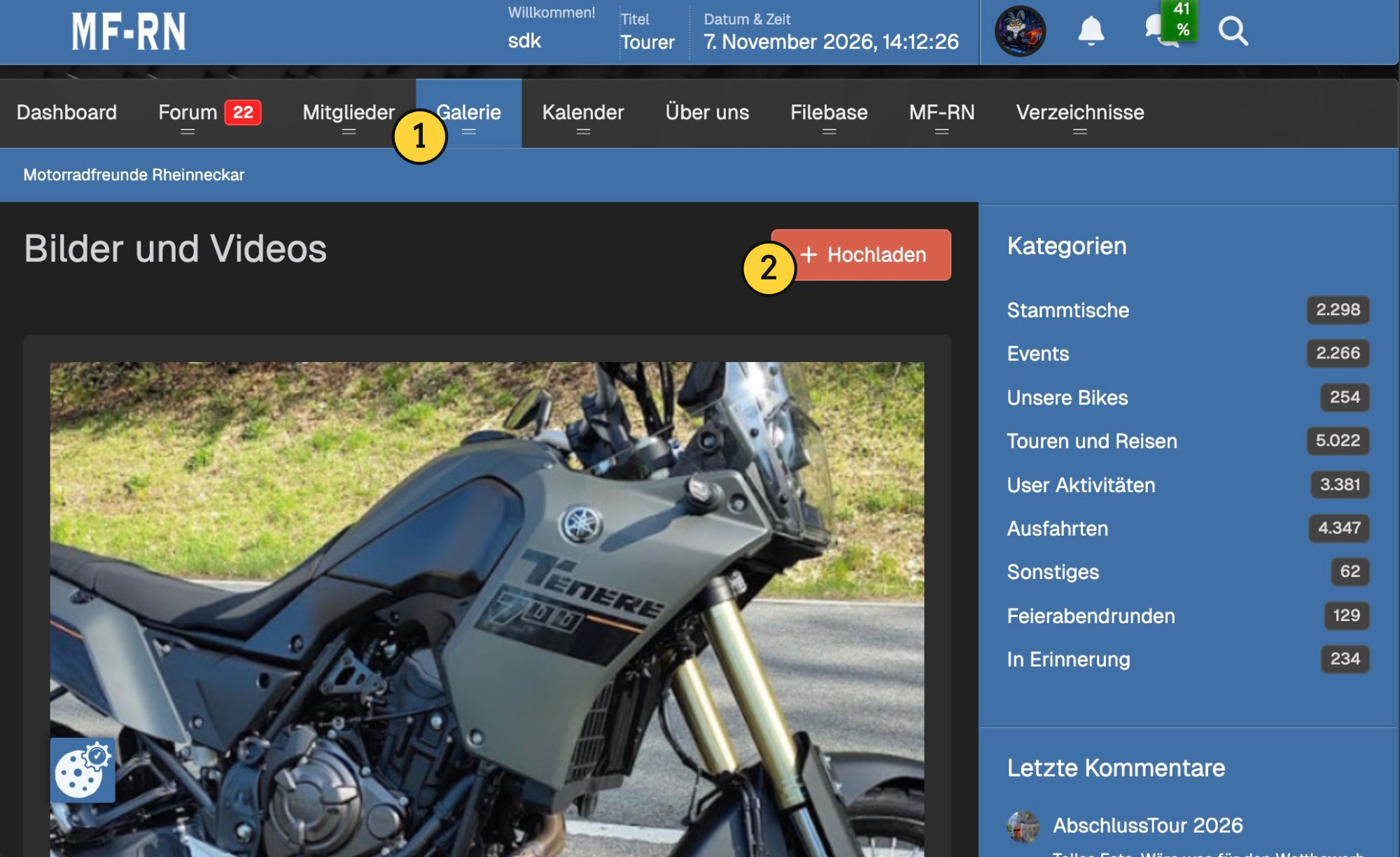
1 Die Galerie im Top Menü anklicken
2 Hochladen anklicken
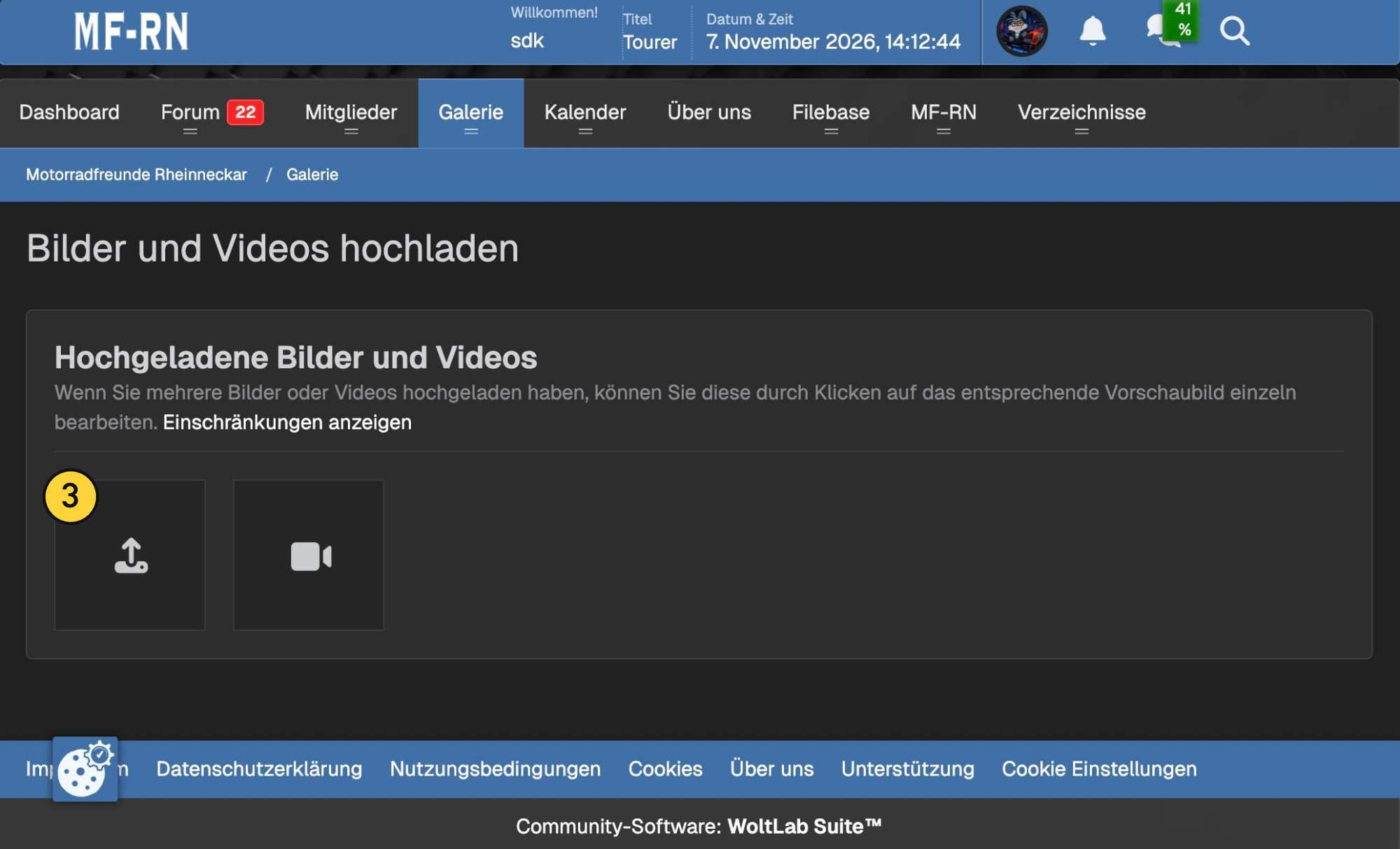
3 Das Upload Icon anklicken und Dateien von der Festplatte auswählen
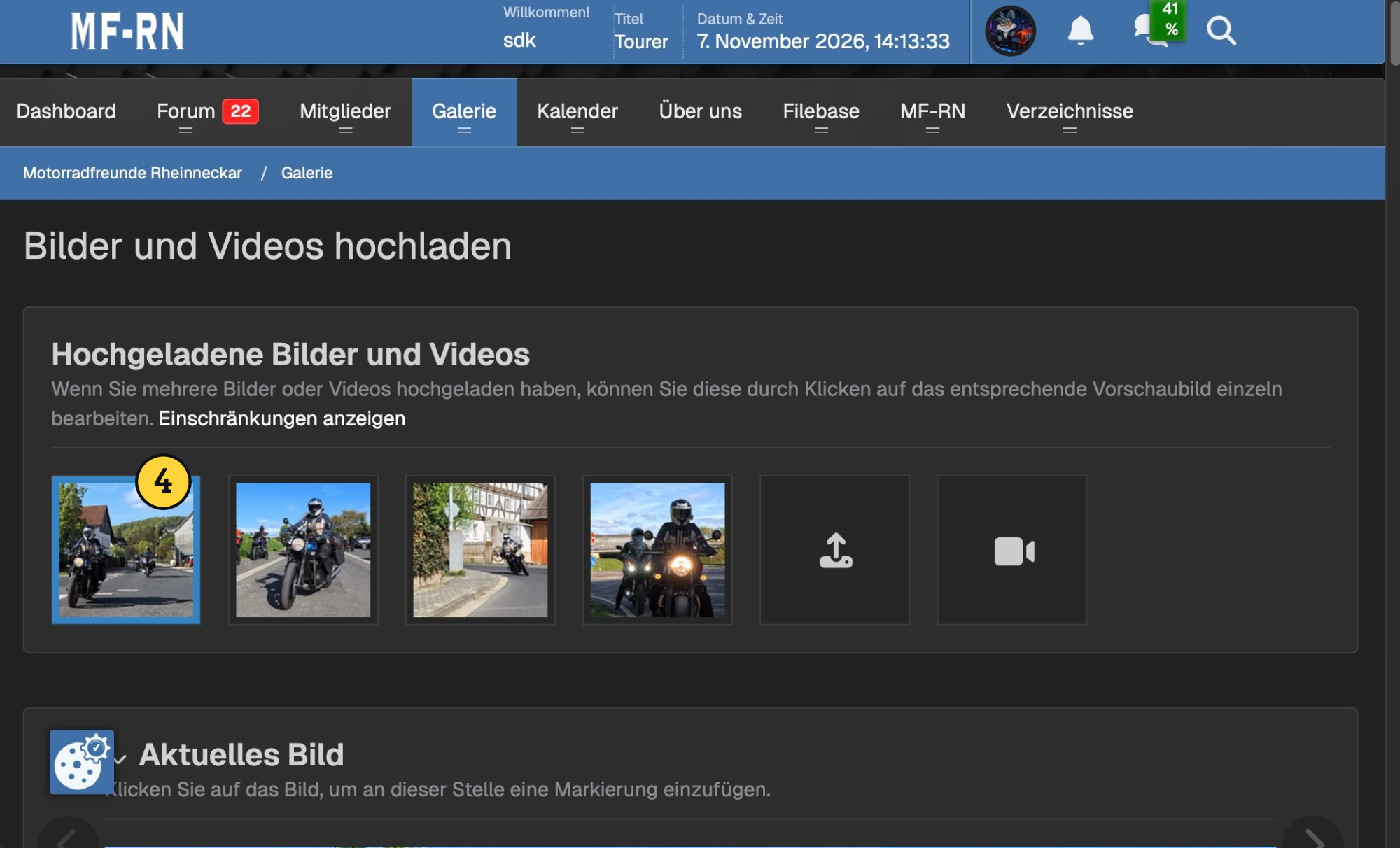
4 Die hochgeladenen Fotos werden angezeigt. Wichtig: Alle Optionen die wir jetzt sehen, gelten nur für das ausgewählte Foto. Wir werden später lernen wie wir die Einstellungen auf alle Fotos anwenden.
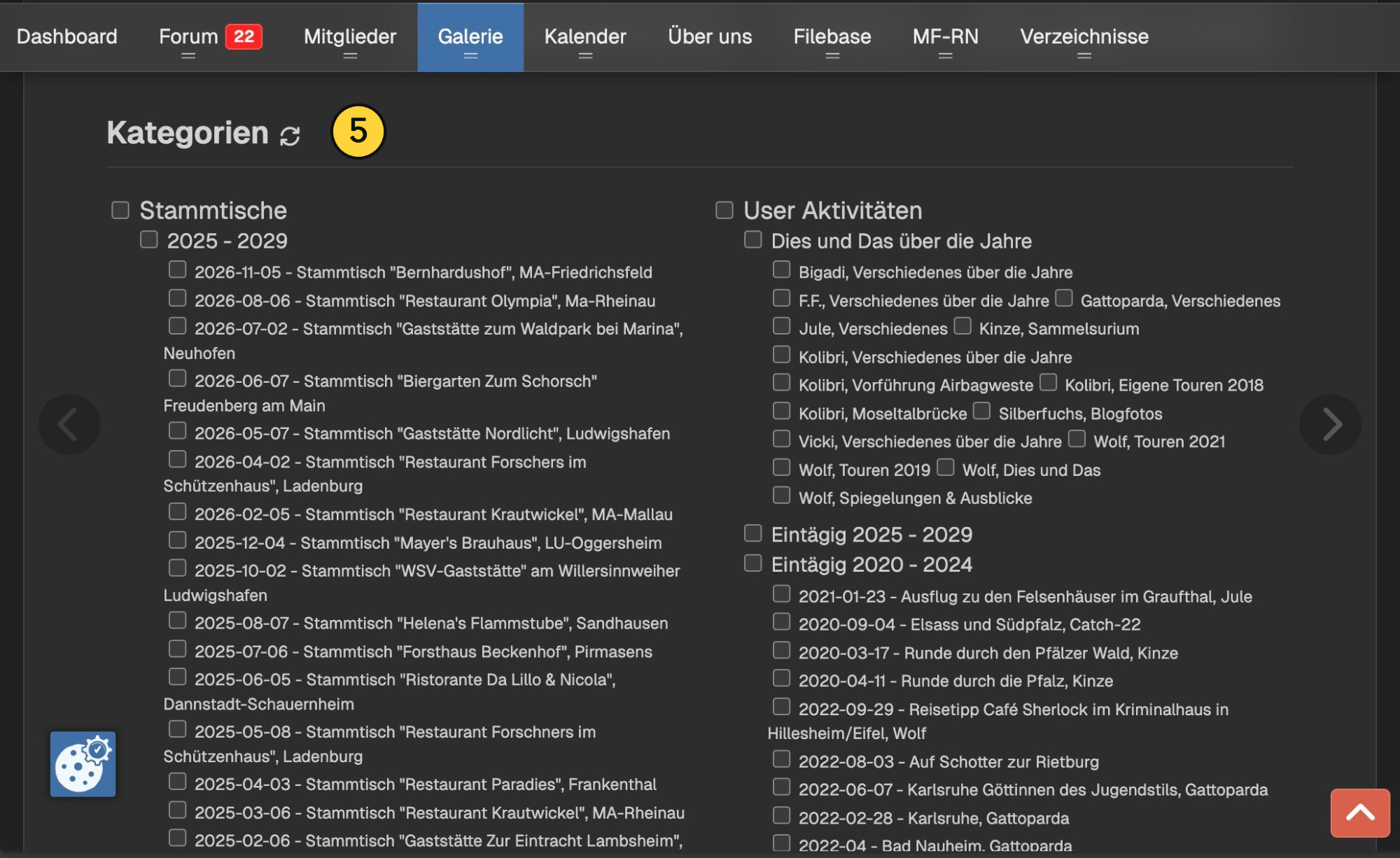
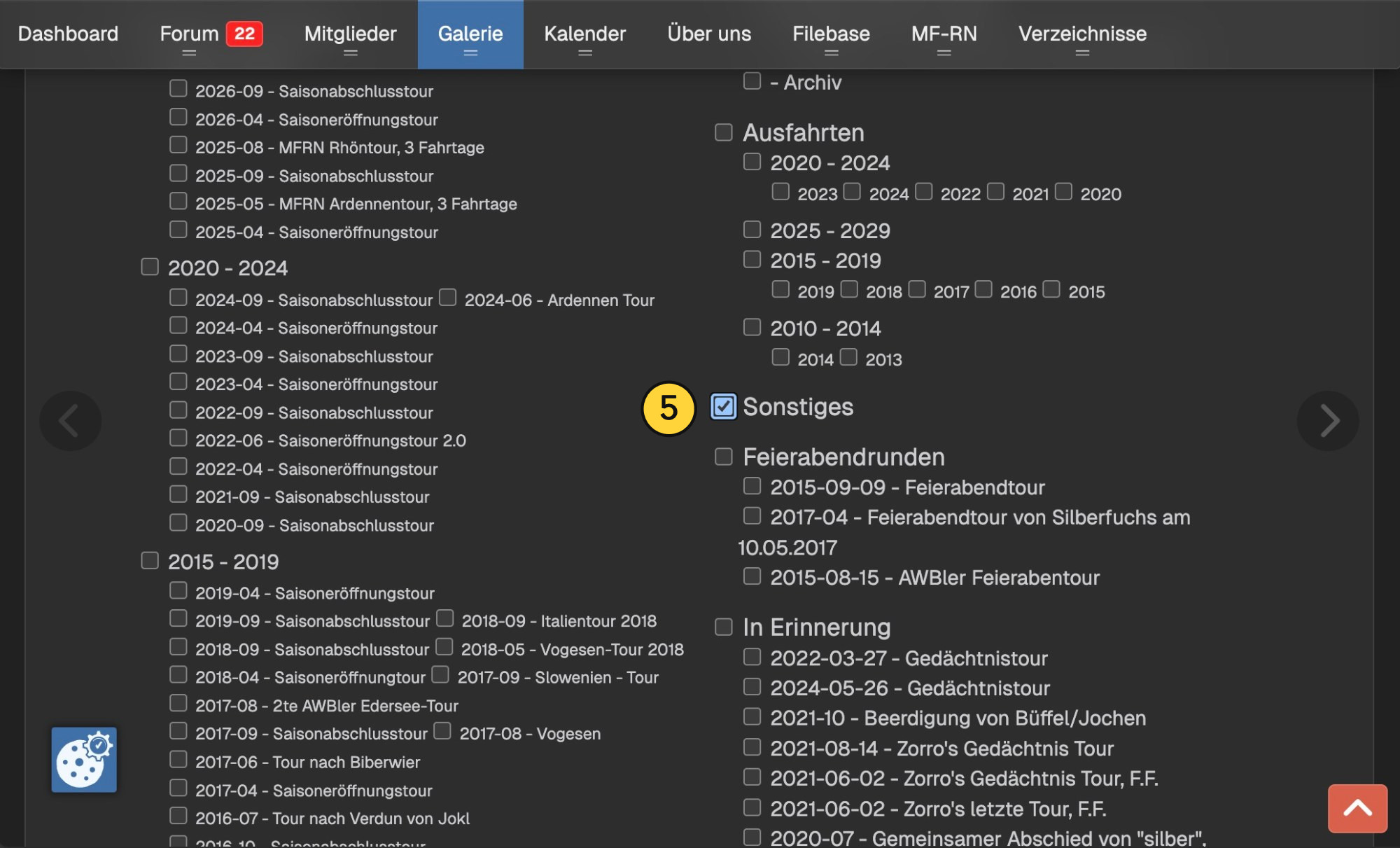
5 Fotos müssen einer Kategorie zugeordnet werden. Kategorien können nicht selbst angelegt werden. Wähle die am besten passende Kategorie aus.
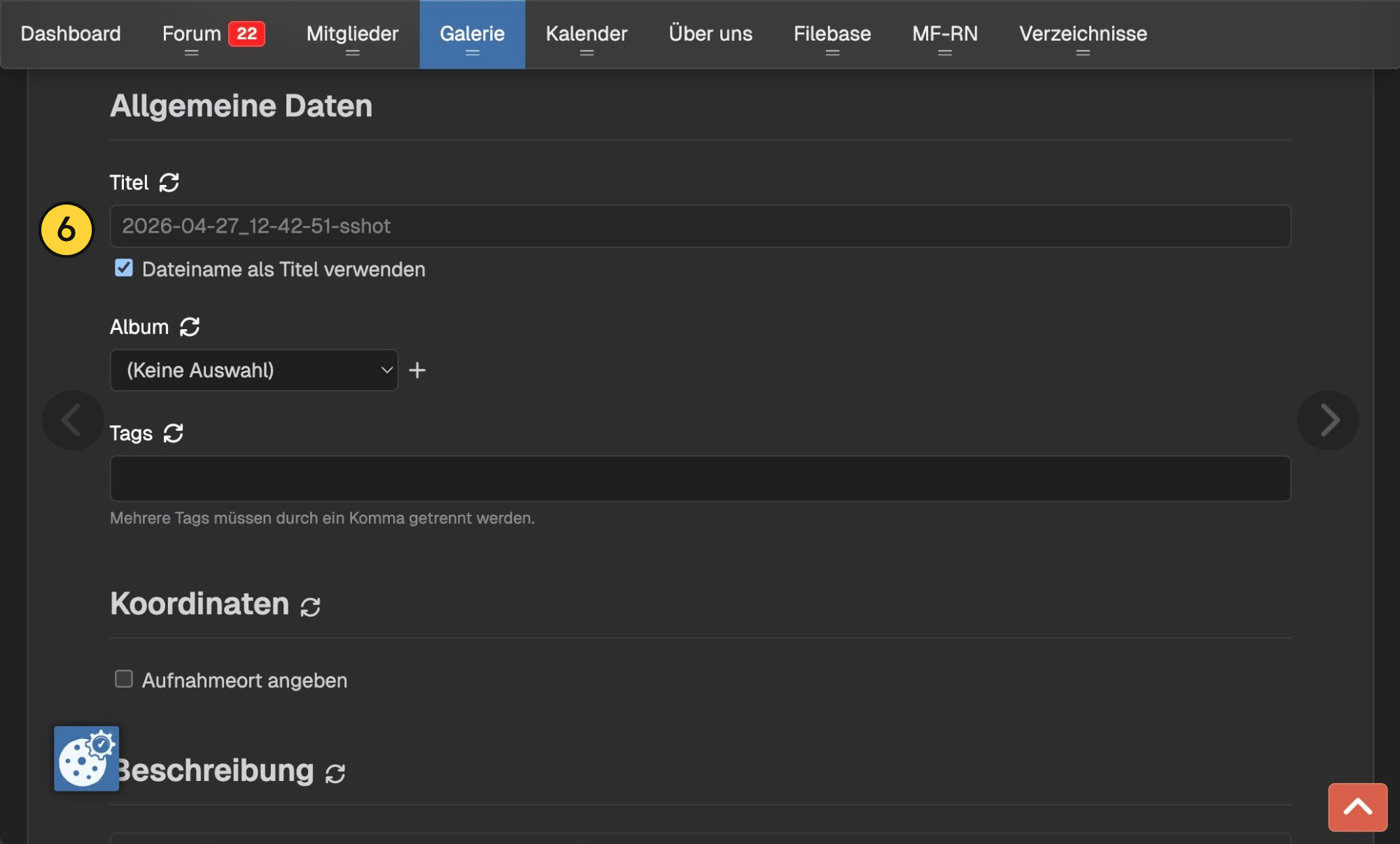
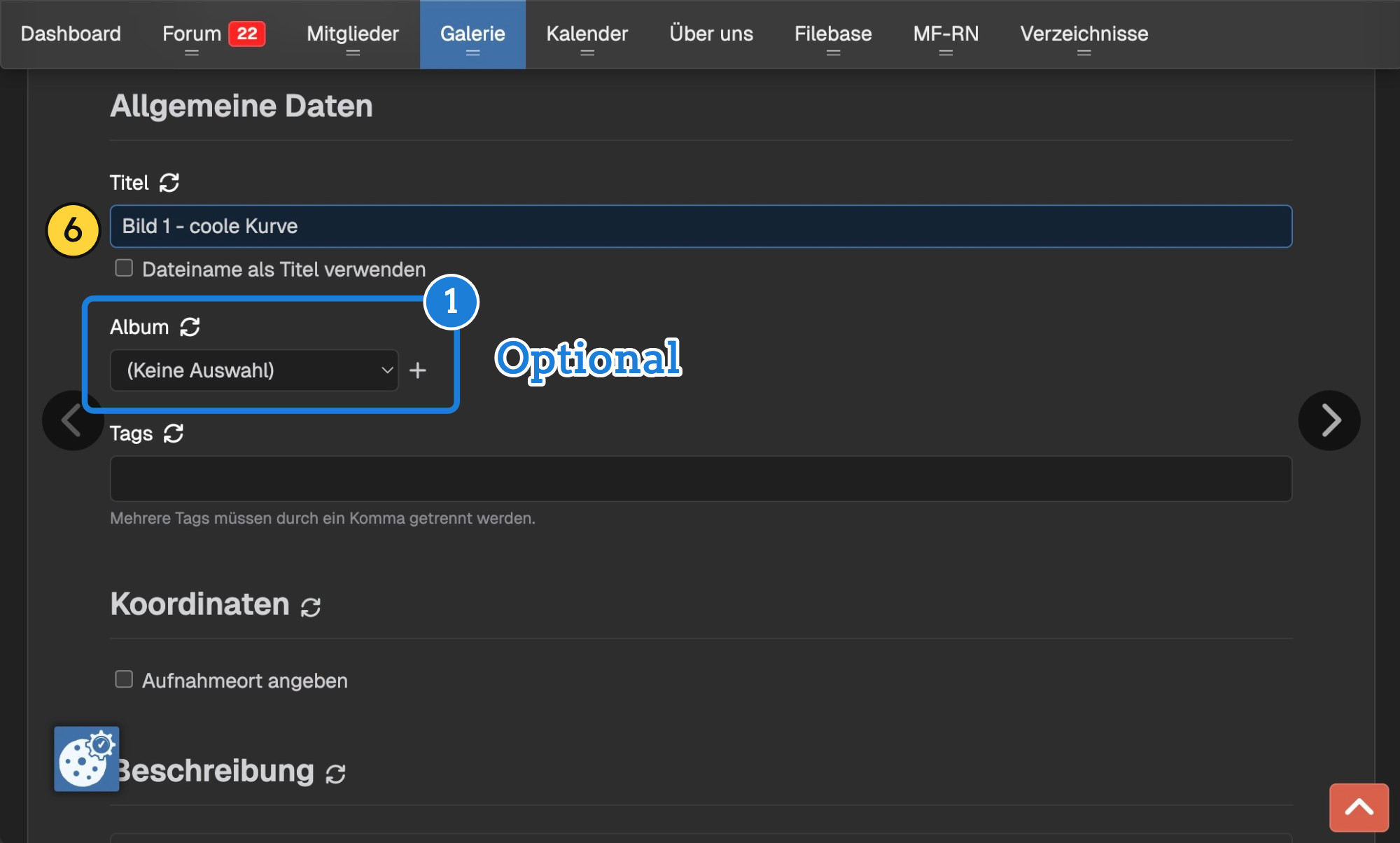
6 Vergib einen Namen für das Foto. Alternativ kannst du auch den Dateinamen das Fotos als Namen verwenden.
1 (optional) Um Bilder in einem persönlichen Album abzulegen, und über das eigene Profil erreichbar zu machen, kannst du hier ein Album hinzufügen. Drücke hierzu auf das +.
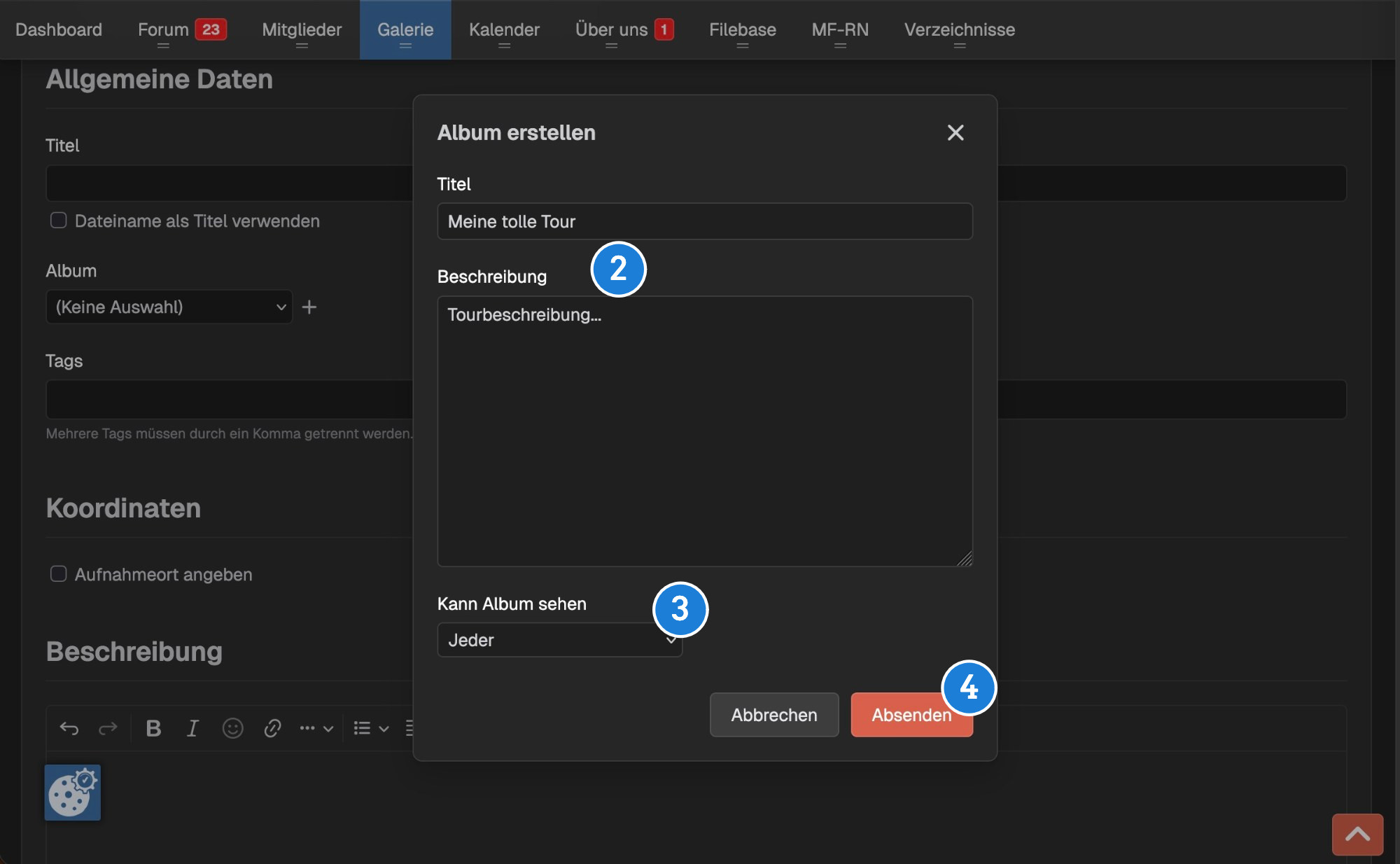
2 Füge Titel und Beschreibung ein
3 Wähle aus für wen die Fotos sichbar sein sollen
4 Speichere das Album
→
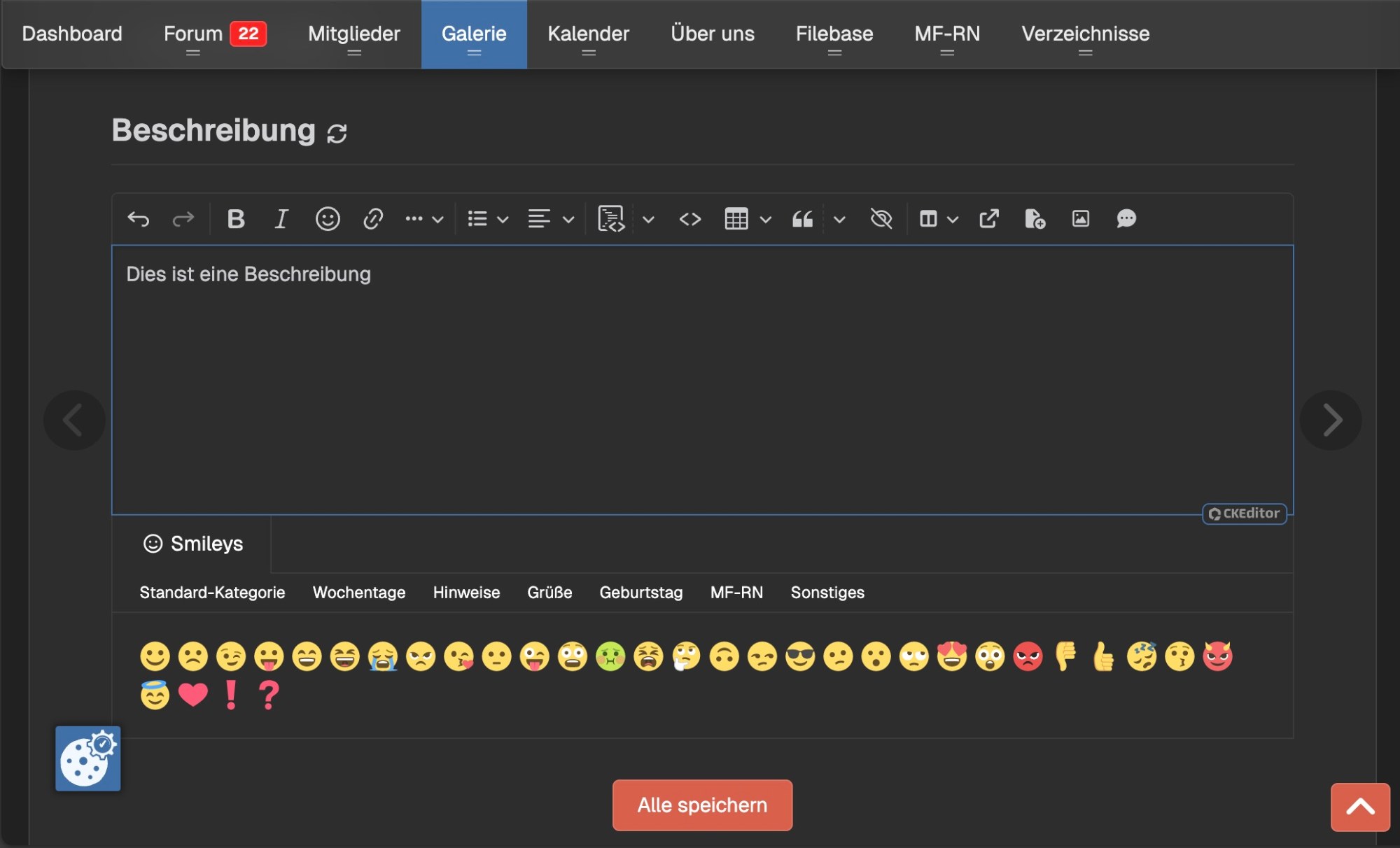
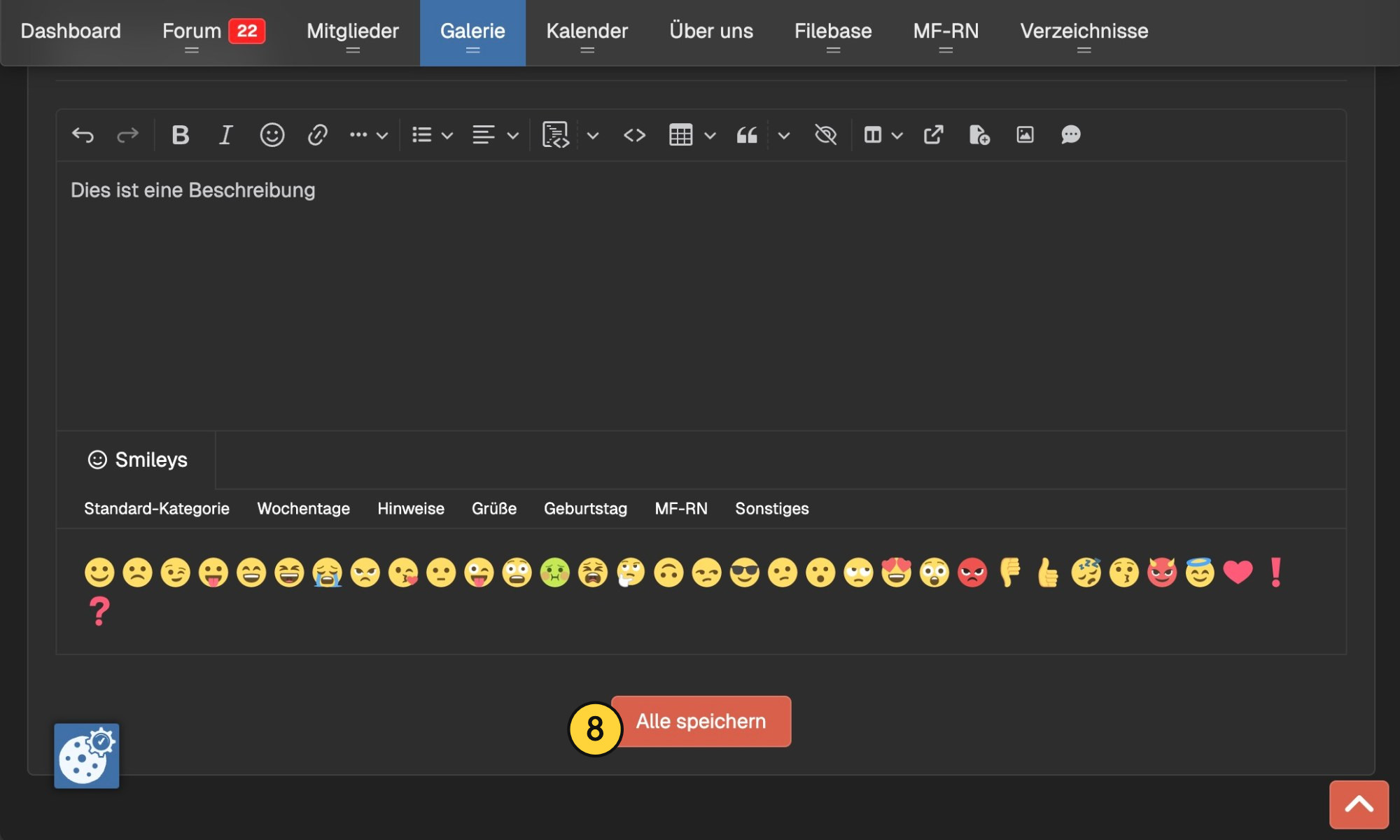
Weiter unten kannst du eine Fotobeschreibung hinterlegen.
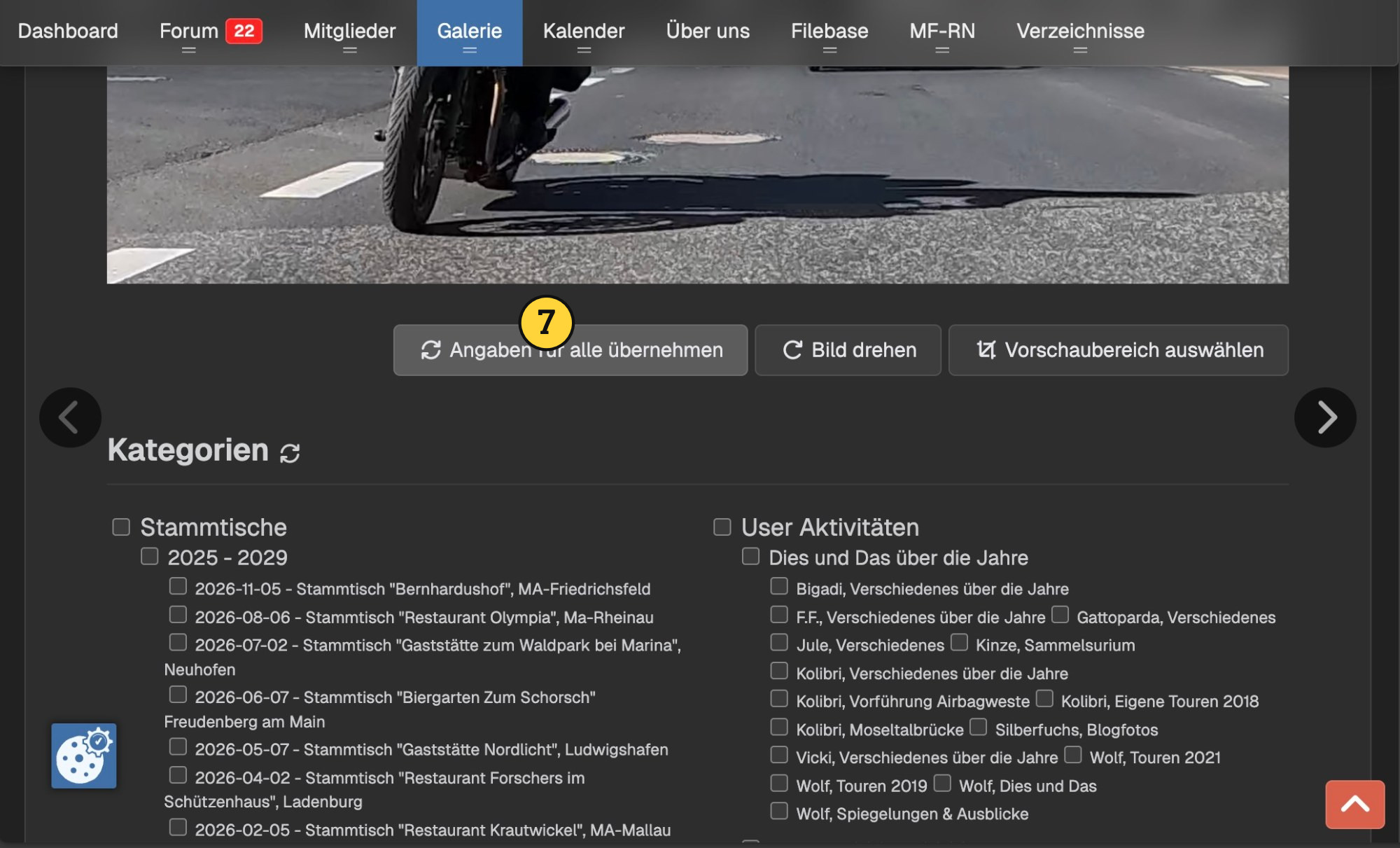
7 Jetzt nochmal ganz nach Oben scrollen und die Einstellungen für alle Fotos übernehmen.
Damit werden Kategorie, Name, Beschreibung - alles für alle Fotos übernommen. Falls du unterschiedliche Namen oder Beschreibungen für die Fotos hinterlegen möchtest, kannst du dich jetzt durch die Fotos klicken und unten den Namen individuel ändern.
8 Sobald du mit allen Fotos fertig bist, drücke auf "Alle speichern"
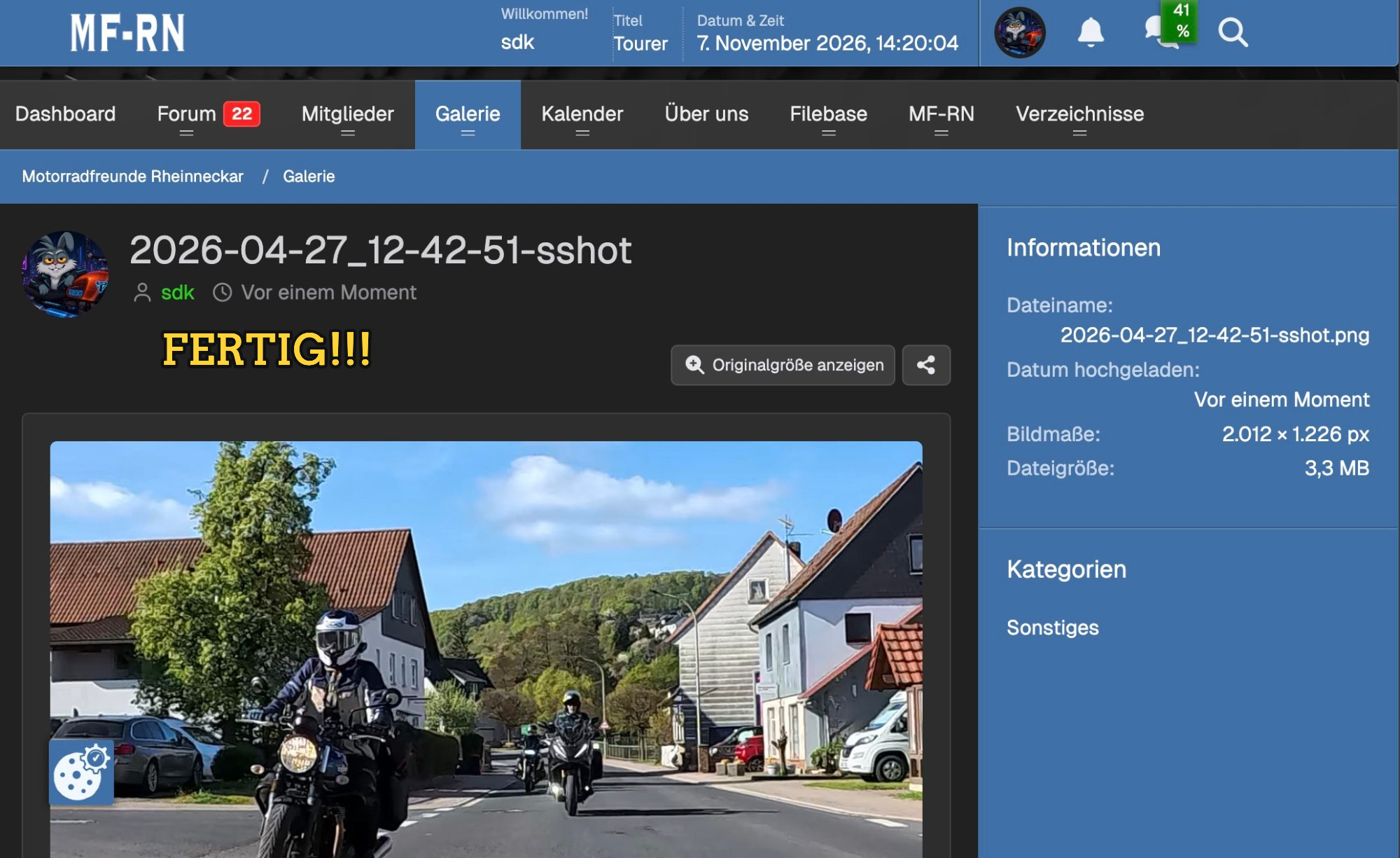
FERTIG! Juhu! Du hast deine Fotos einer Kategorie hinzugefügt und die Community kann die Fotos nun betrachten.
Falls du ein Album angelegt hast ...
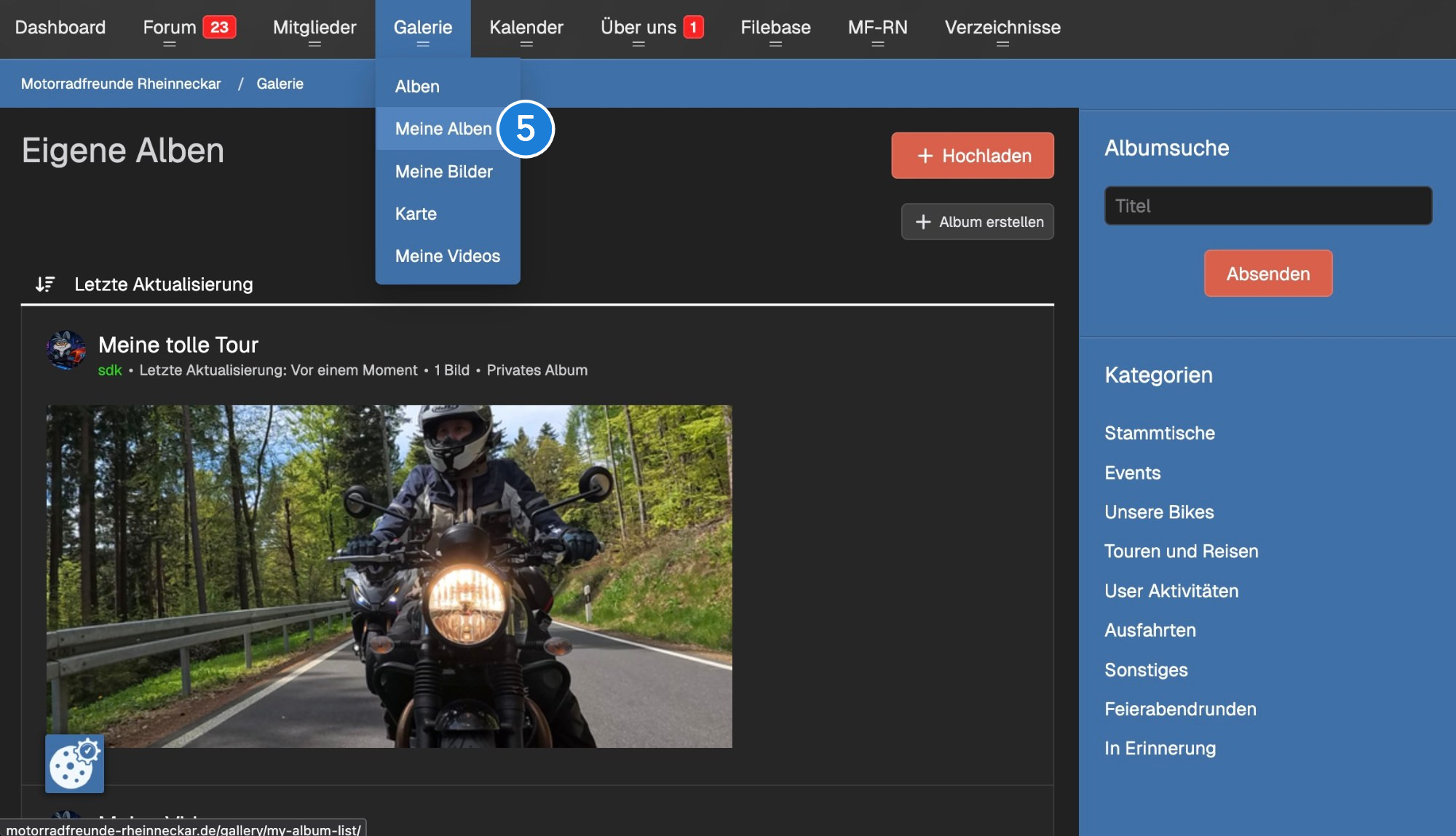
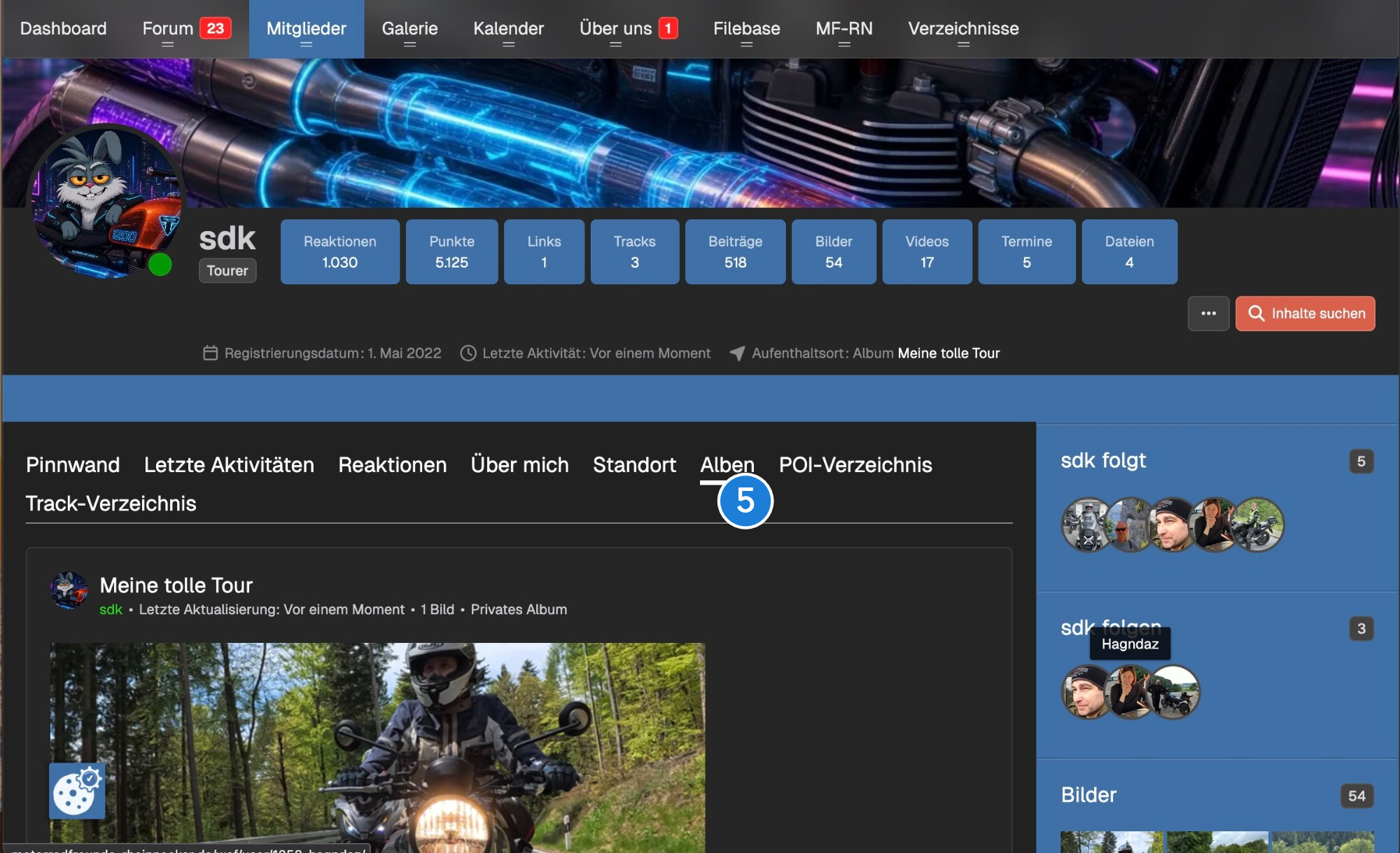
5 Falls du ein Album angelegt hast, kannst du es über Galerie → Meine Alben, oder über dein Benutzerprofil → Alben erreichen.